
引言
(基于 vps.town 抗dmca) aff VPS.TOWN官网
本教程基于 Debian 12系统,将引导您如何在 VPS.Town 服务器上安装cloudreve,部署便捷的个人网盘。
为什么要部署cloudreve?cloudreve是我目前使用认为比较方便以及排版好看的网盘
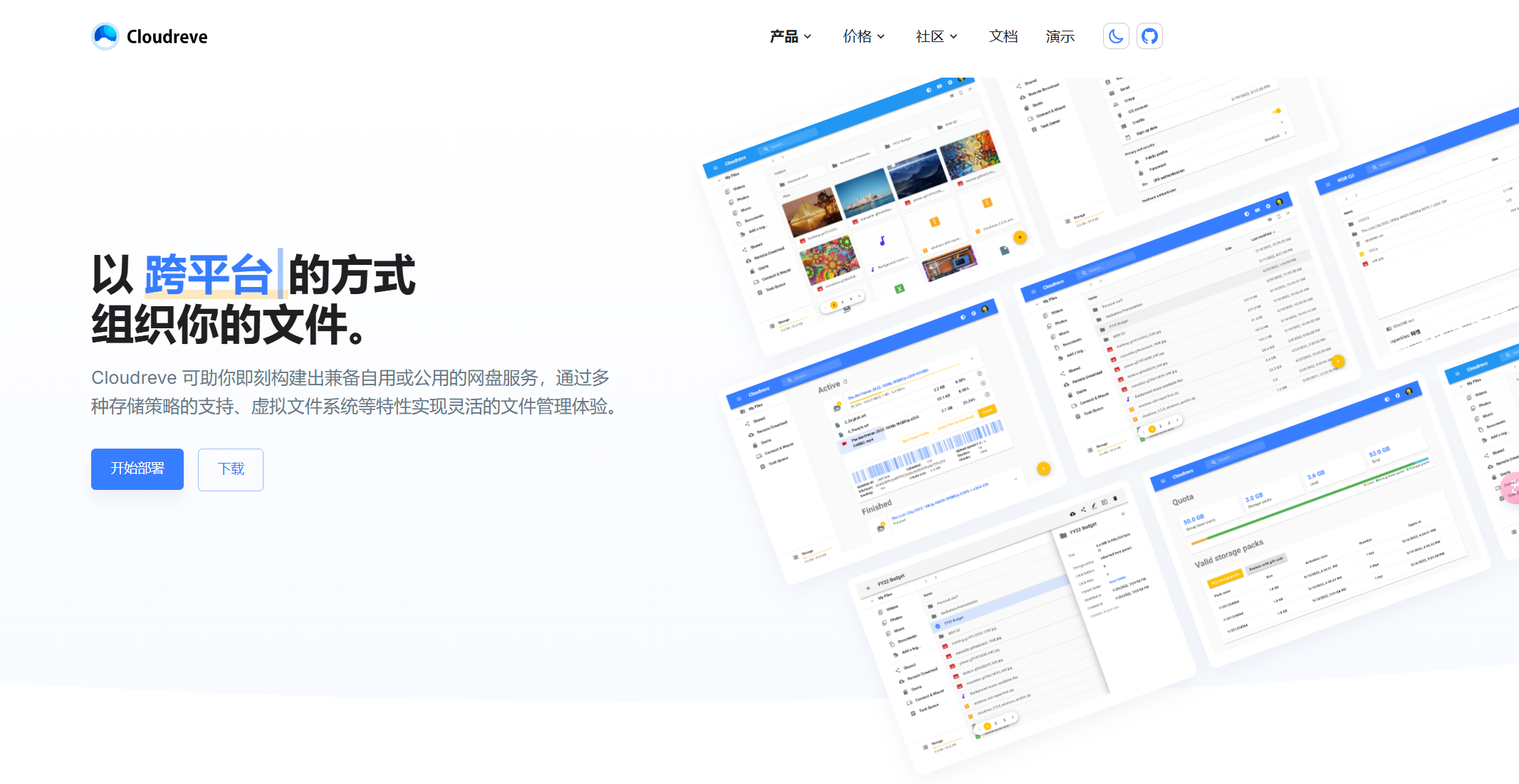
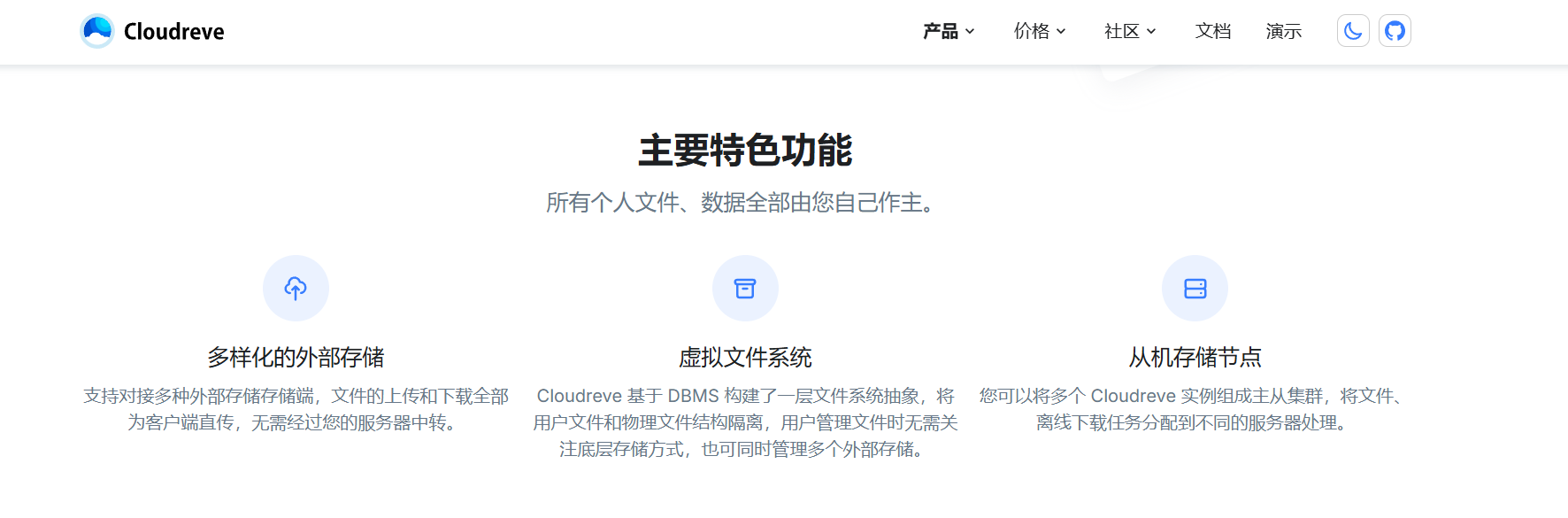
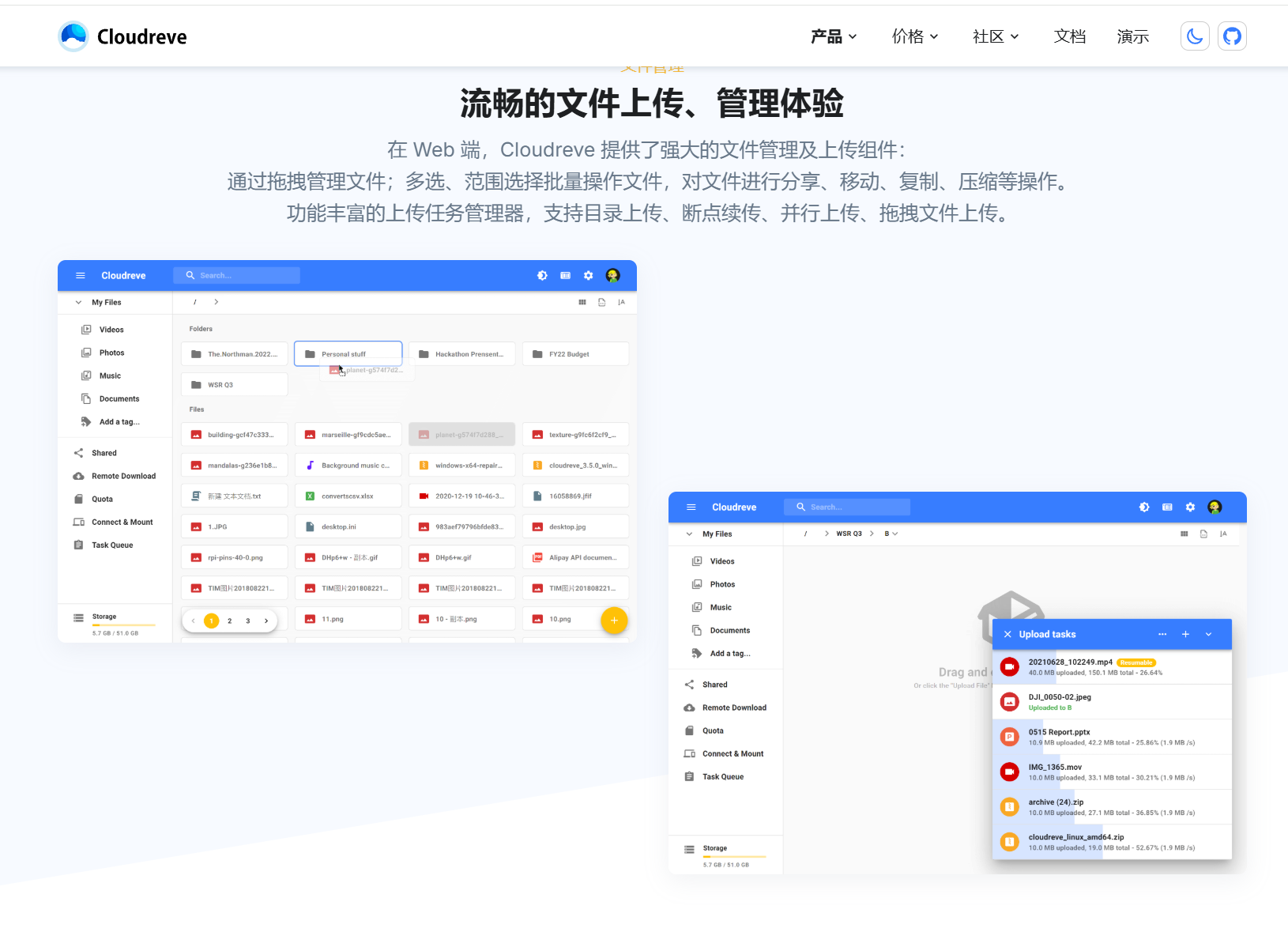
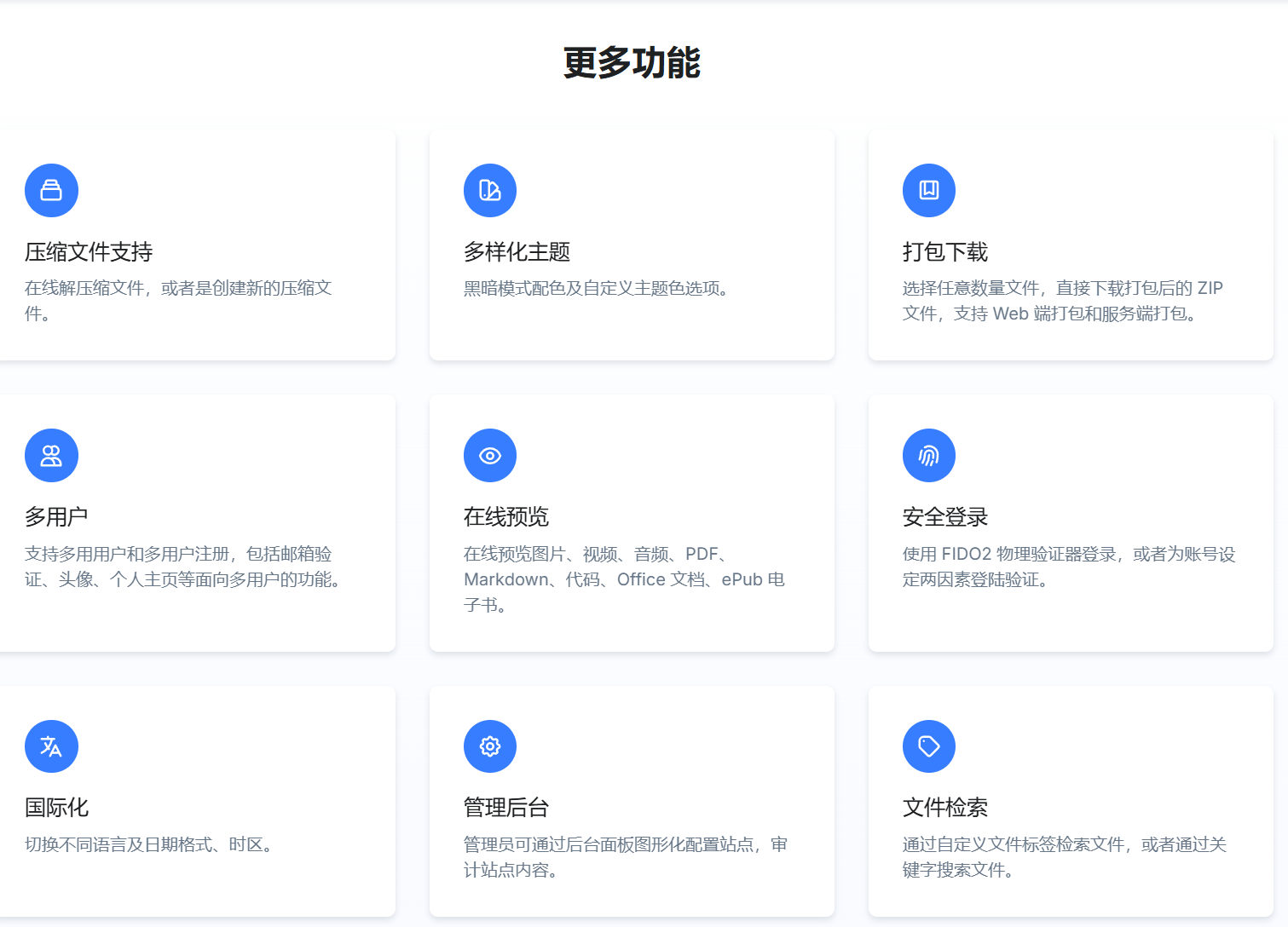
先来看看官方是怎么宣传的:Cloudreve 可以让您快速搭建起公私兼备的网盘系统。Cloudreve 在底层支持不同的云存储平台,用户在实际使用时 无须关心物理存储方式。你可以使用 Cloudreve 搭建个人用网盘、文件分享系统,亦或是针对大小团体的公有云系统。
第一步:连接到您的 VPS 服务器
使用 SSH 工具连接到您的 VPS.Town 服务器实例,确保您切换到 root 用户,以便执行后续操作。
第二步:安装1panel面板(或可自行选择基底面板如宝塔,对ngix熟悉的亦可不安装,可参考官网教程)
使用命令如下(Debian12) 其他系统可参考
curl -sSL https://resource.fit2cloud.com/1panel/package/quick_start.sh -o quick_start.sh && bash quick_start.sh
可选择中文安装,按照步骤提示,设置属于自己的安装目录、端口号、账号密码等信息
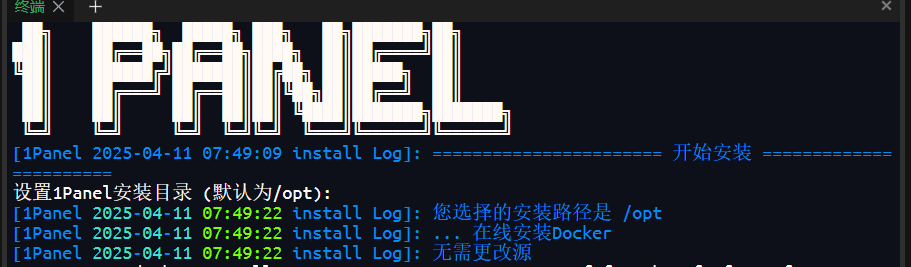
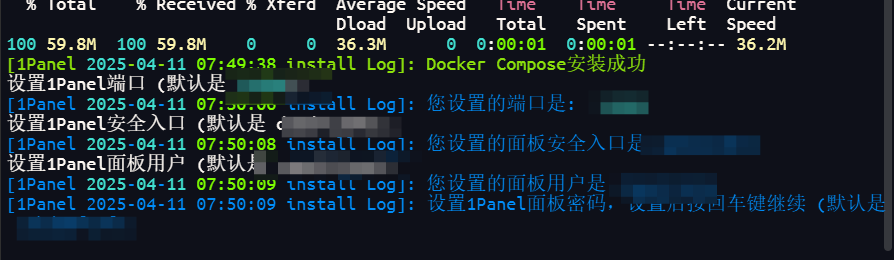
安装后会输出后台信息
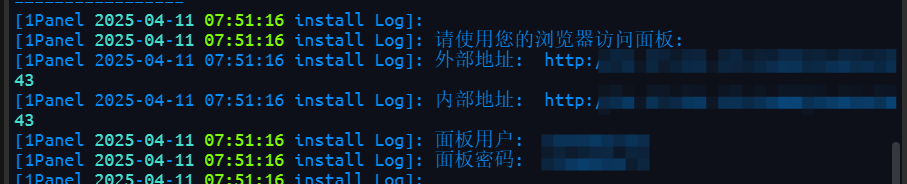
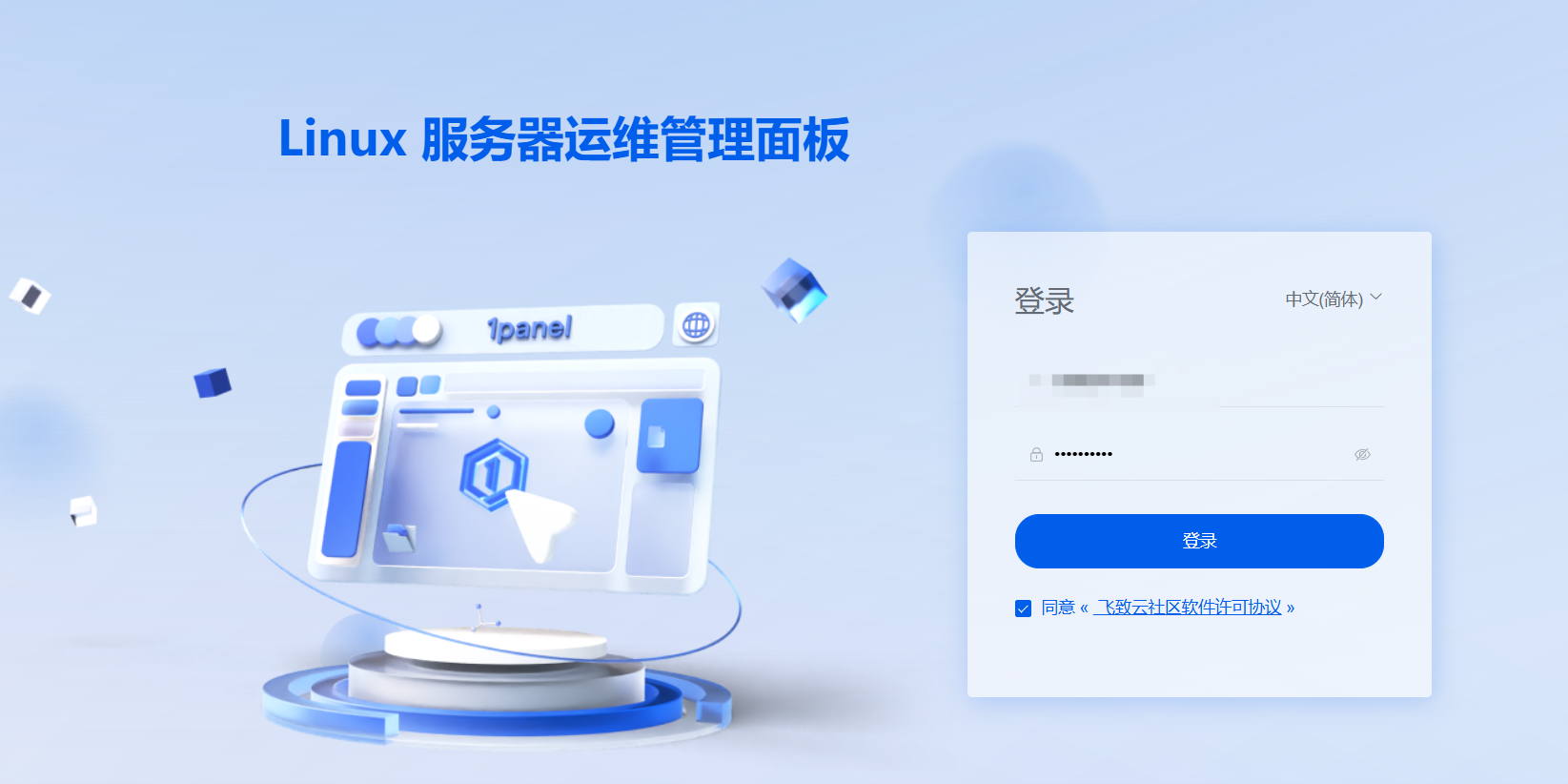
登录即可
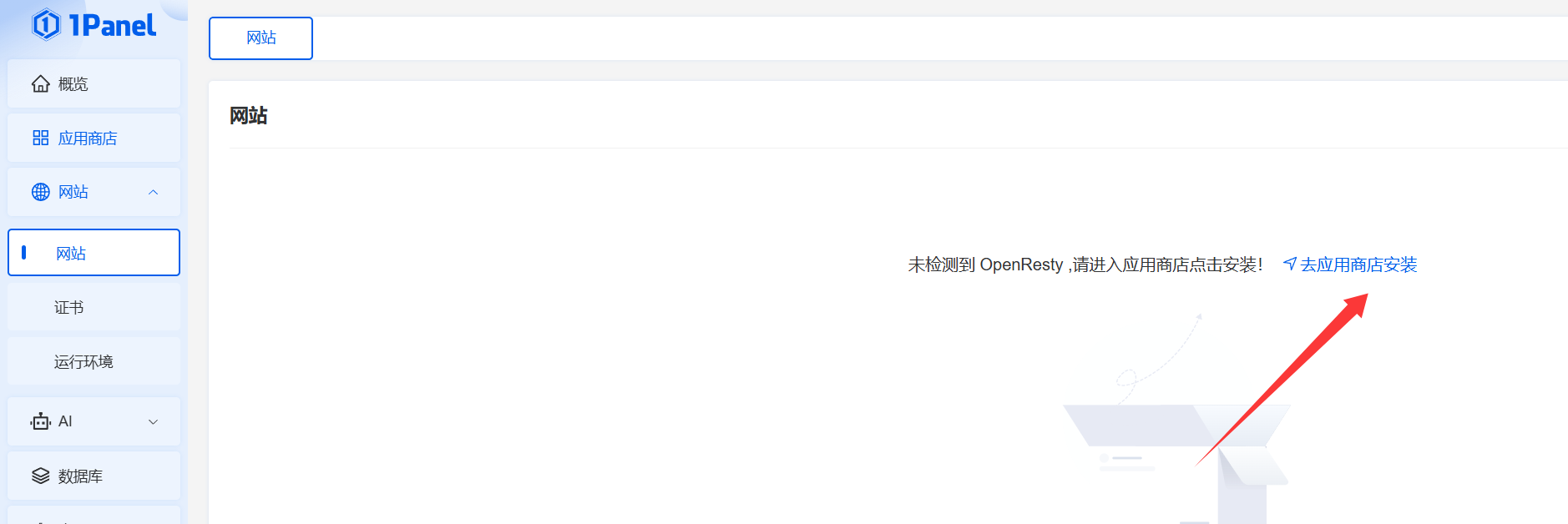
在左侧菜单栏(网站-网站处)安装openresty
第三步:设置域名信息(若无域名也可略过这步,不影响后续步骤)
在该处选择填写您的acme账户以及DNS账户
如下
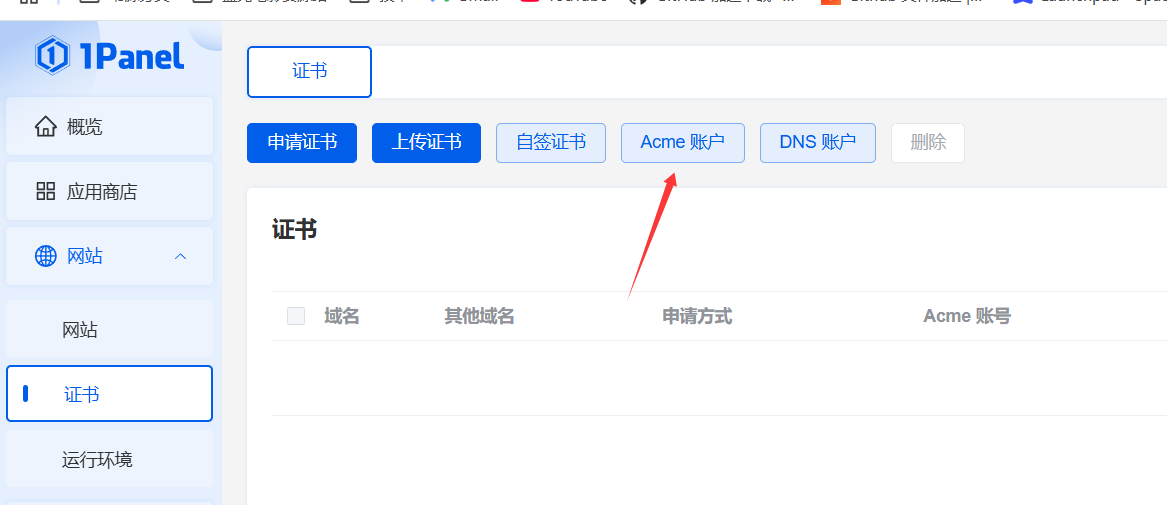
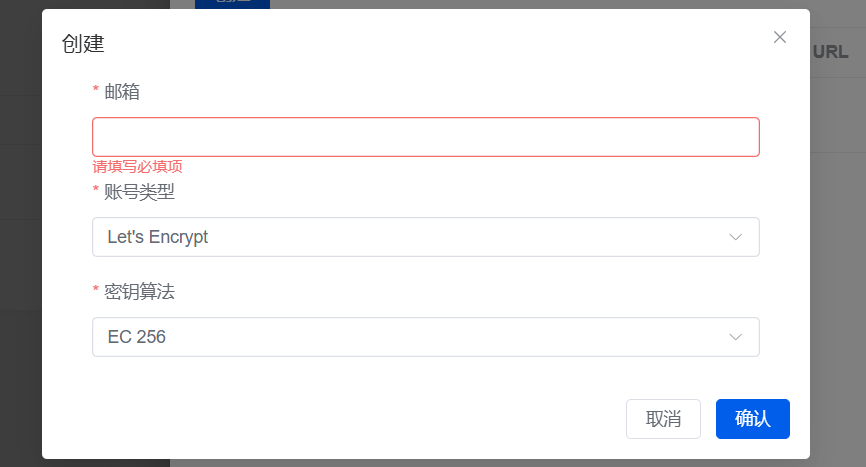
注意:Acme账户可填写任意邮箱,我以A123321EEE@gmail.com举例
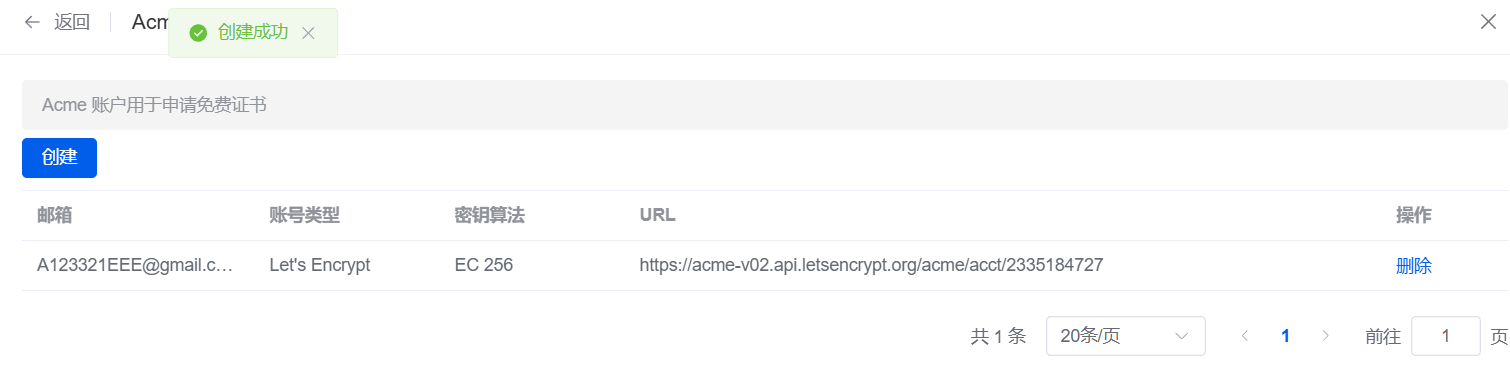
填写后保存即可
DNS账户需要根据您的域名服务商,打开对应控制页面,我以CF举例,打开如下网址并登录
https://www.cloudflare.com/
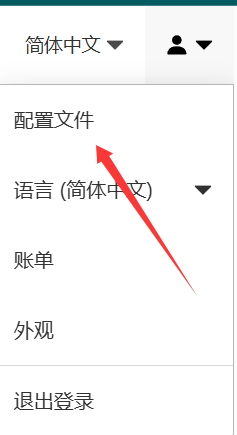
右上角打开配置文件
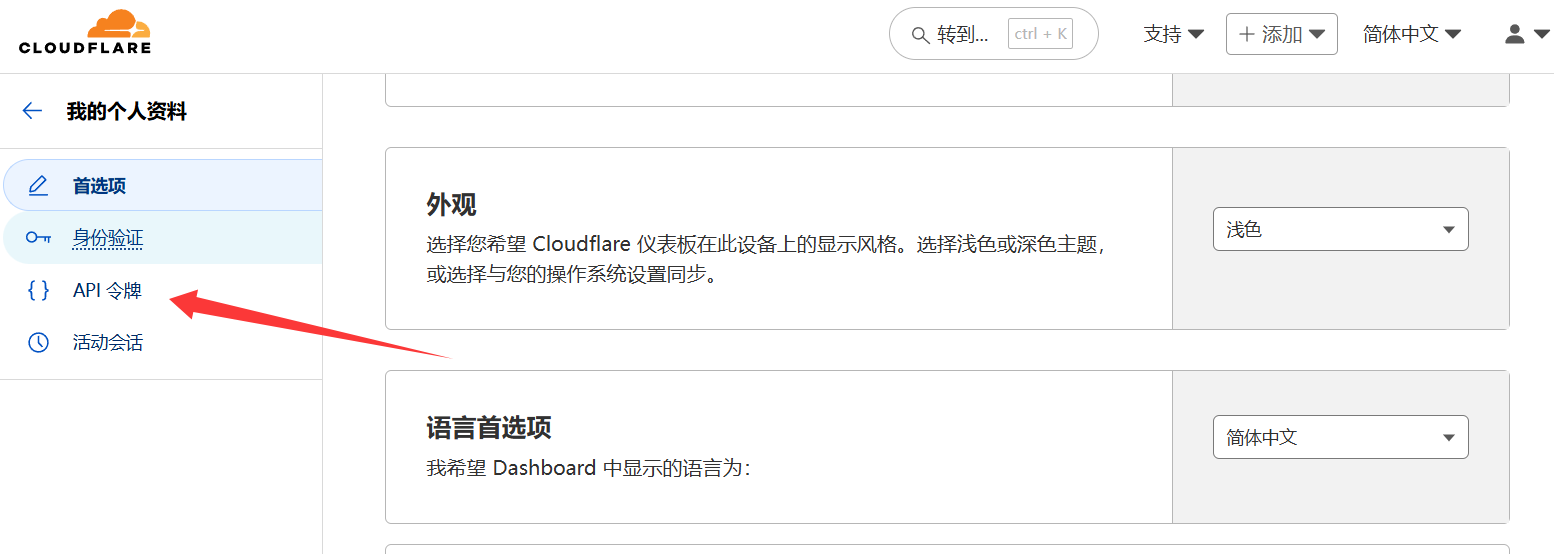
API令牌
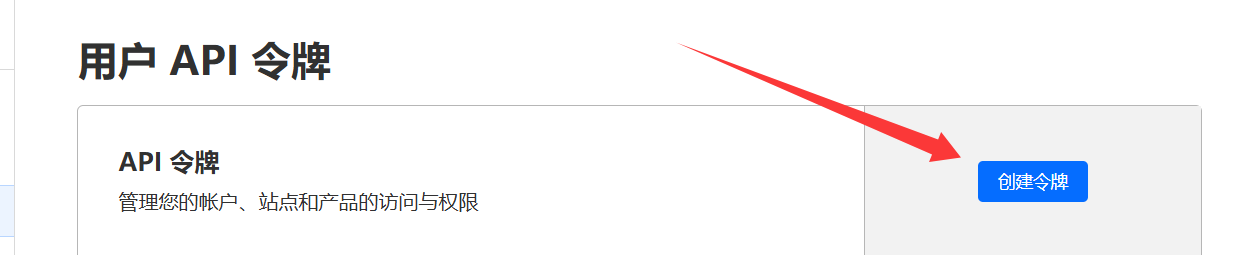
创建令牌
使用模板
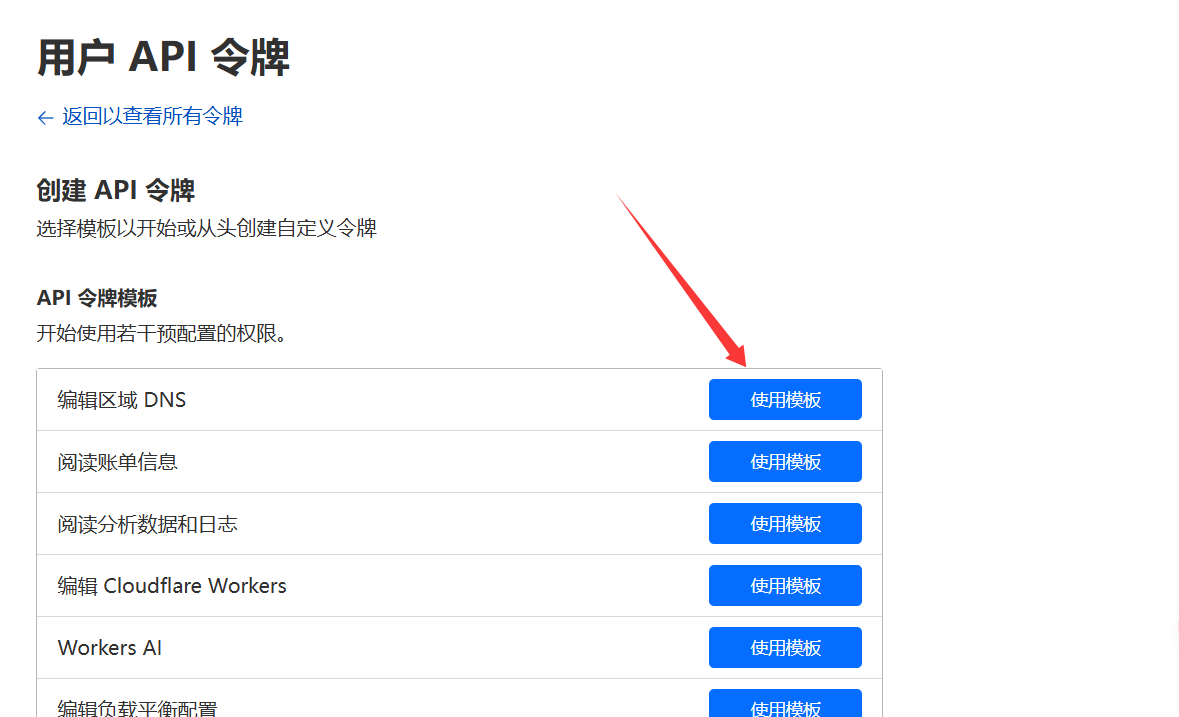
选择你的对应域名,选择继续
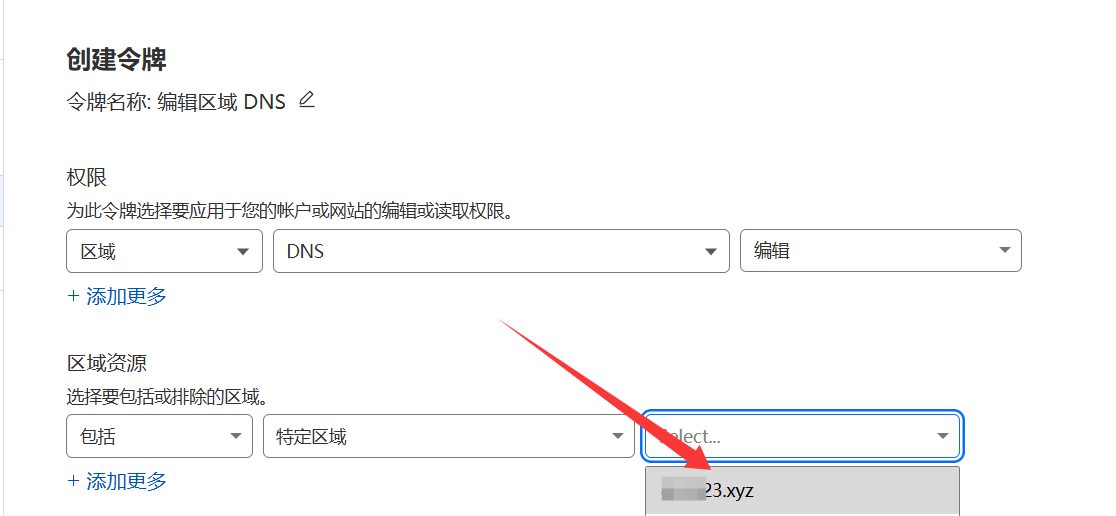
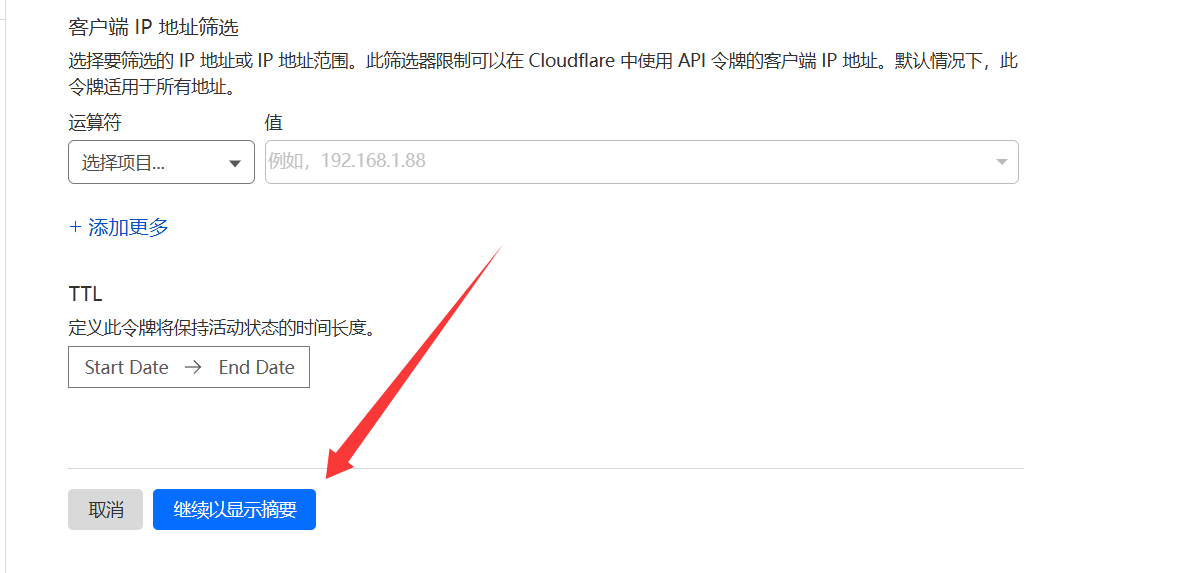
创建令牌
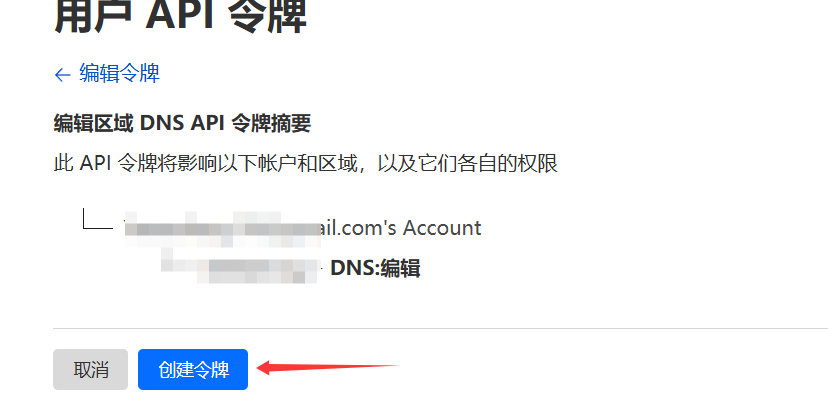
获取生成的令牌后妥善保存好
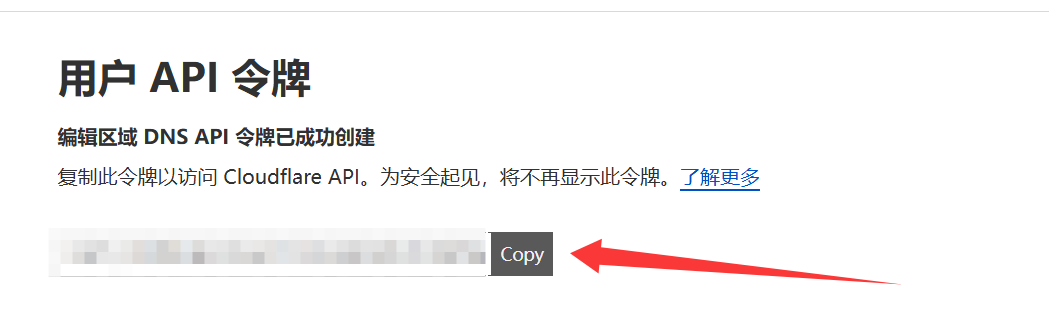
复制刚刚生成的API令牌,填入DNS账户处(邮箱为CF账户邮箱)
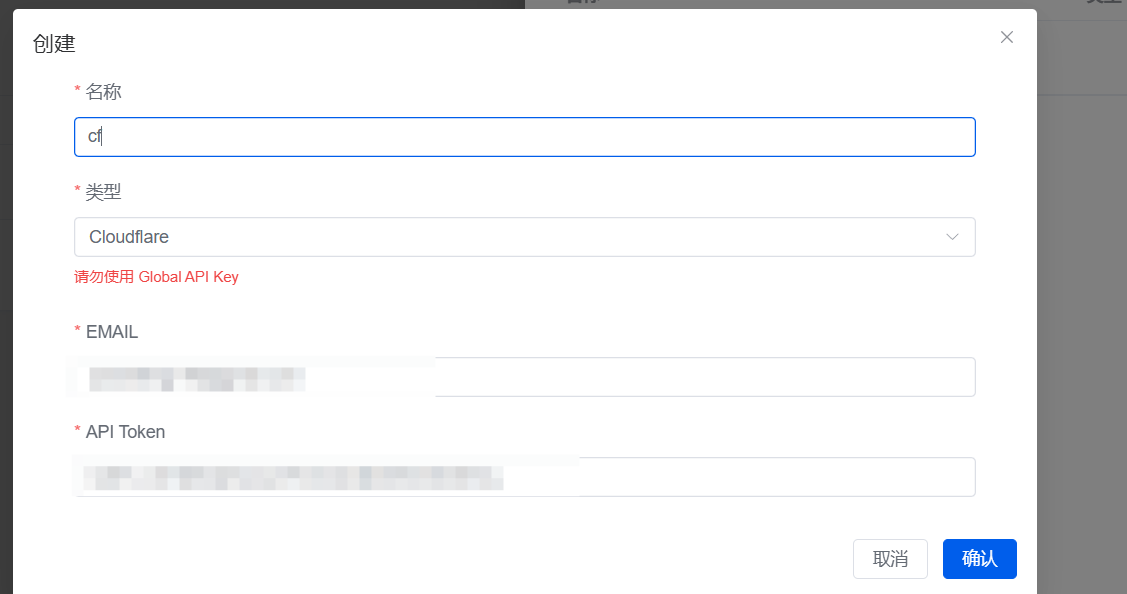
到此处,已完成域名信息的填写
第四步:安装cloudreve,这是我目前使用起来得心应手的网盘,适合自用以及给他人分享
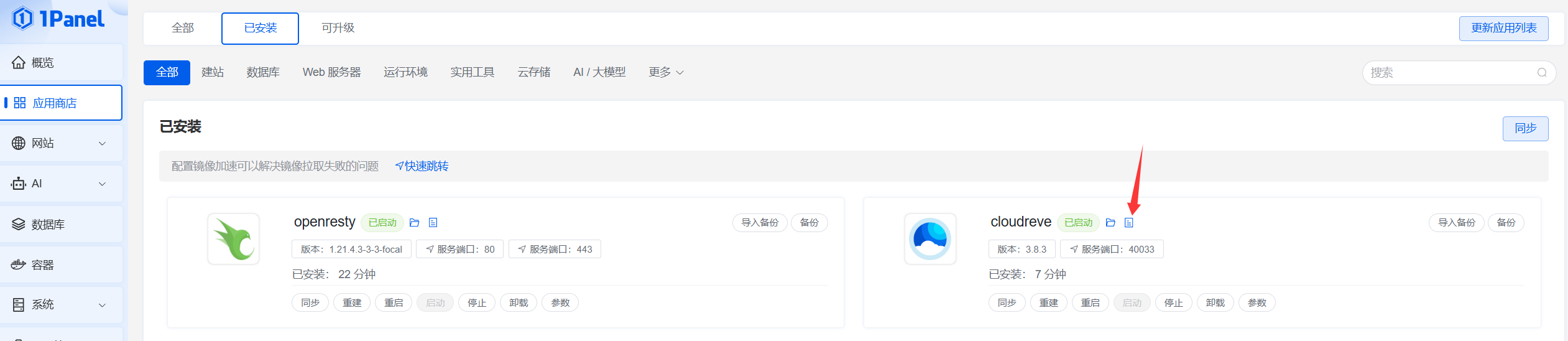
进入1panel应用商店,安装cloudreve
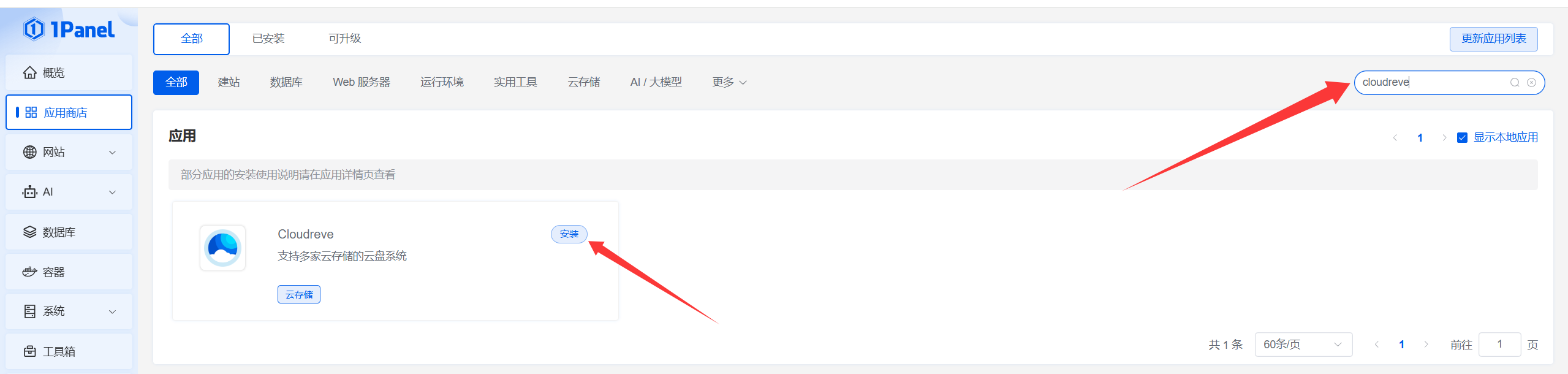
记住您的端口,且开放外部端口访问并安装
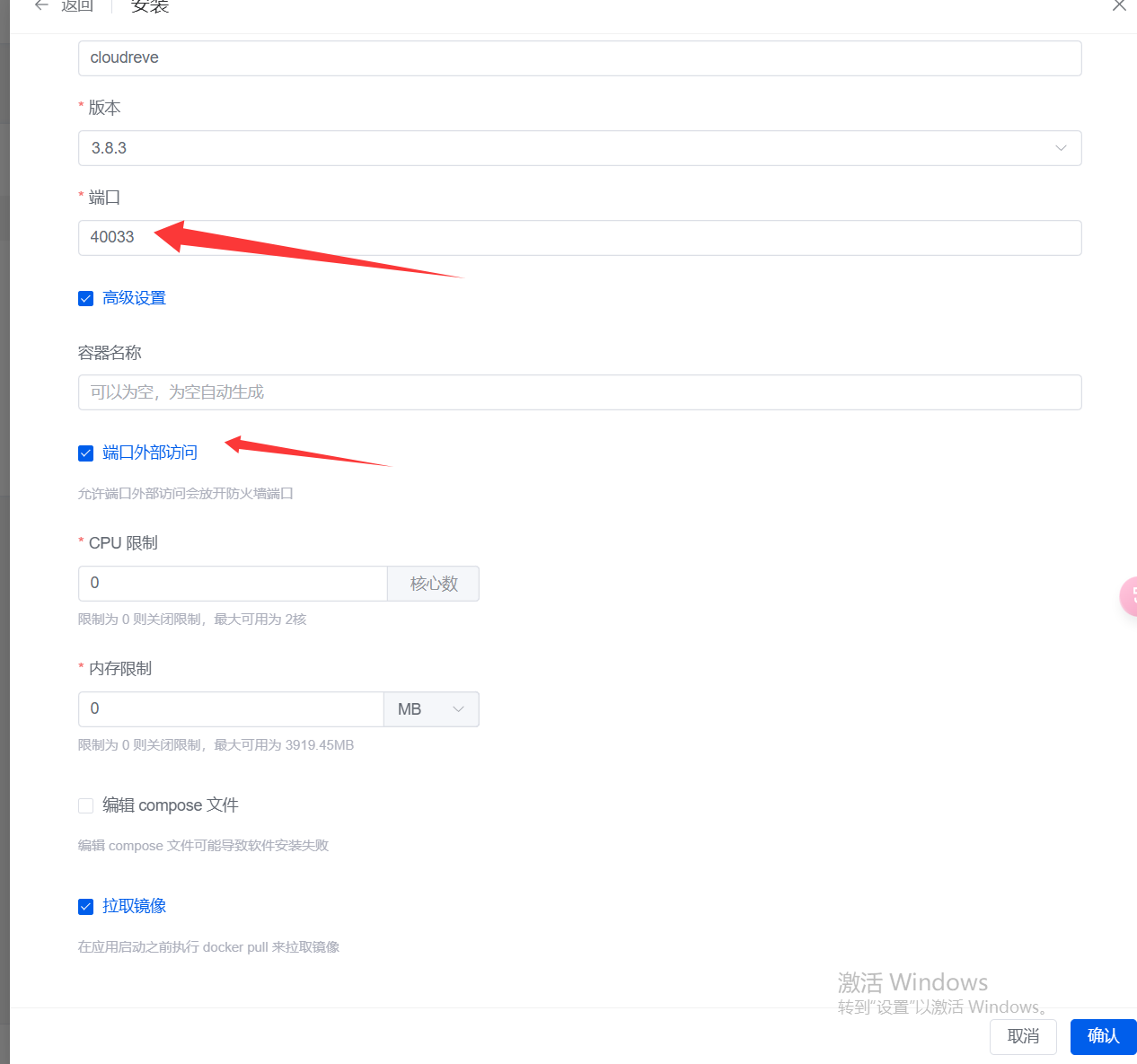
等待安装完毕

安装完毕后,打开日志,查看账号密码
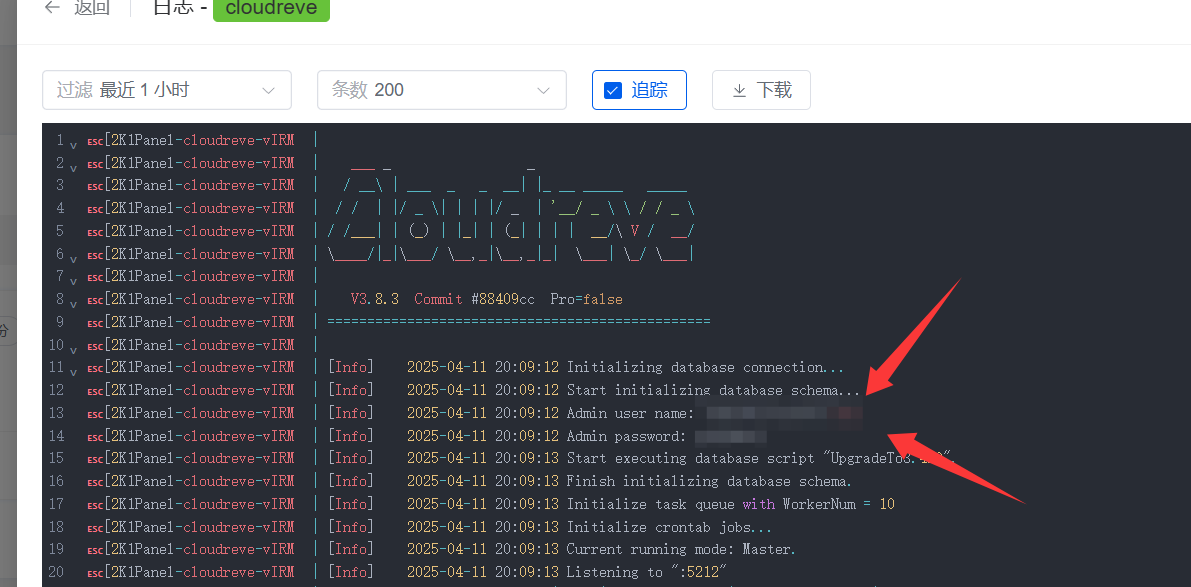
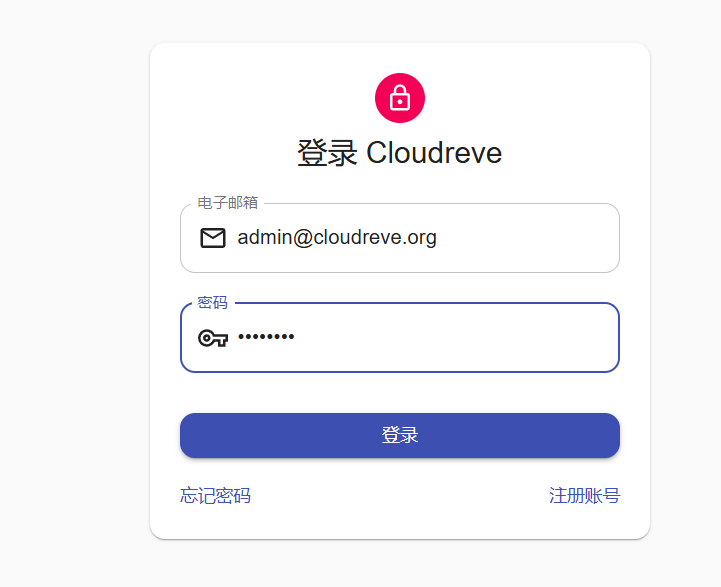
访问您的IP加设置的端口号,输入账号密码后登录后台
过程中可以先设置好域名和HTTPS
访问域名服务商后台,将您的域名和IP绑定上,这里不演示了,下面进行后续步骤
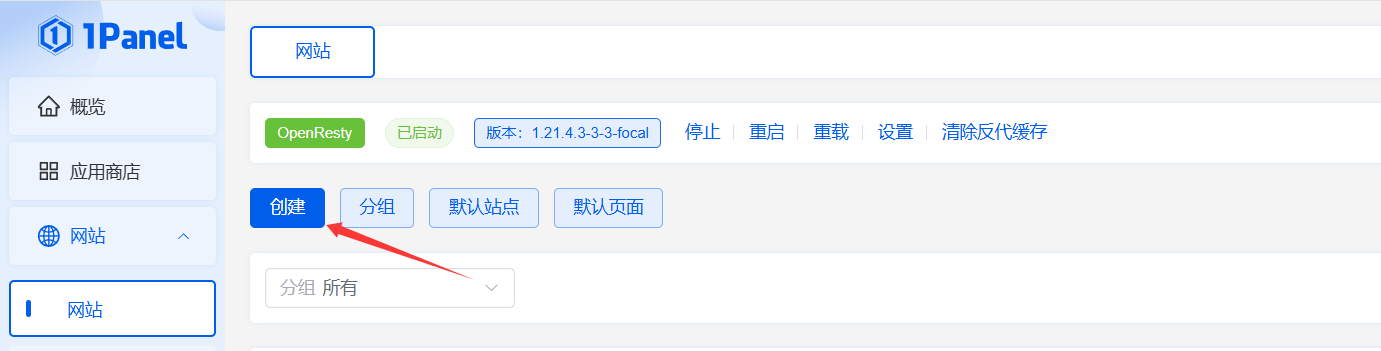
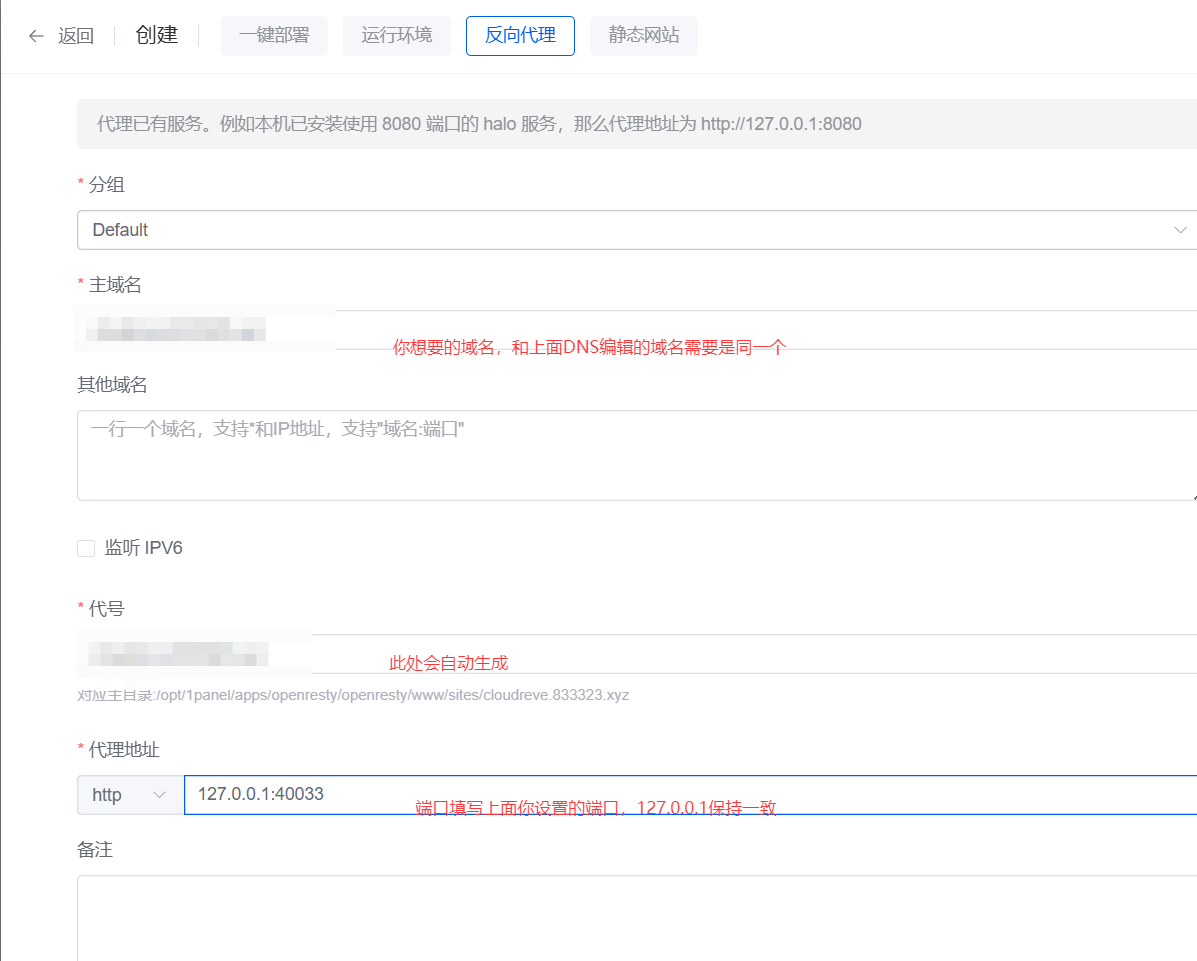
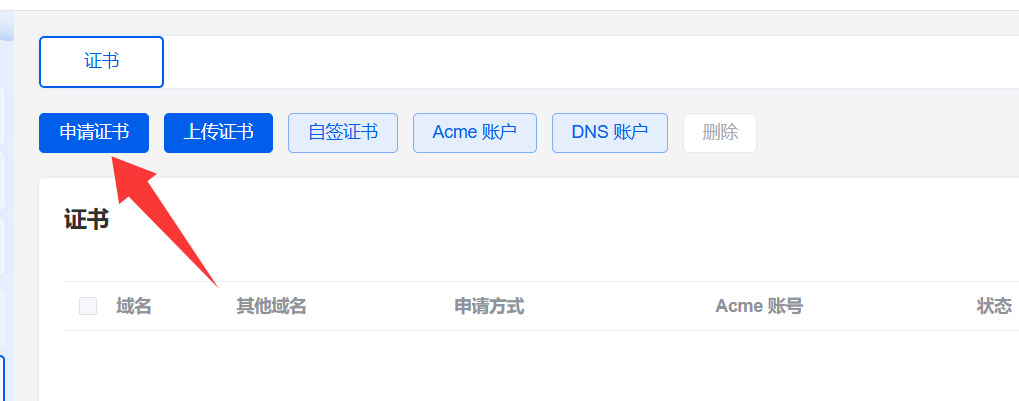
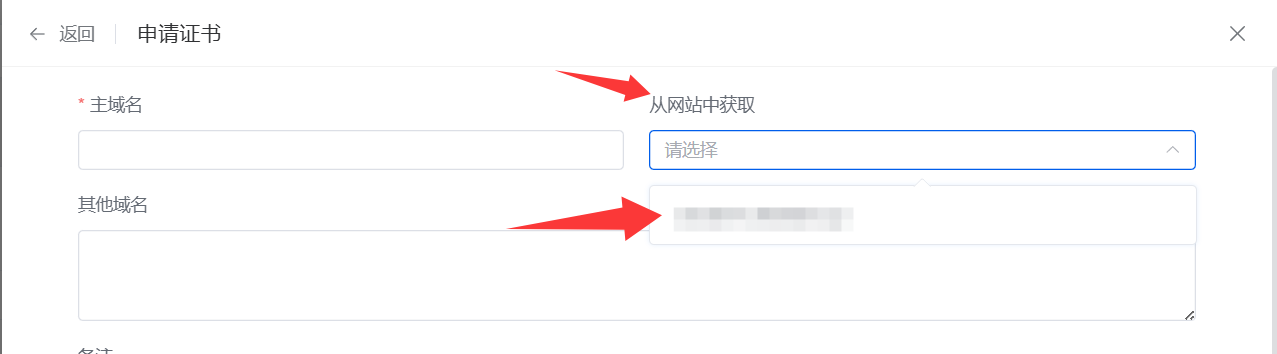
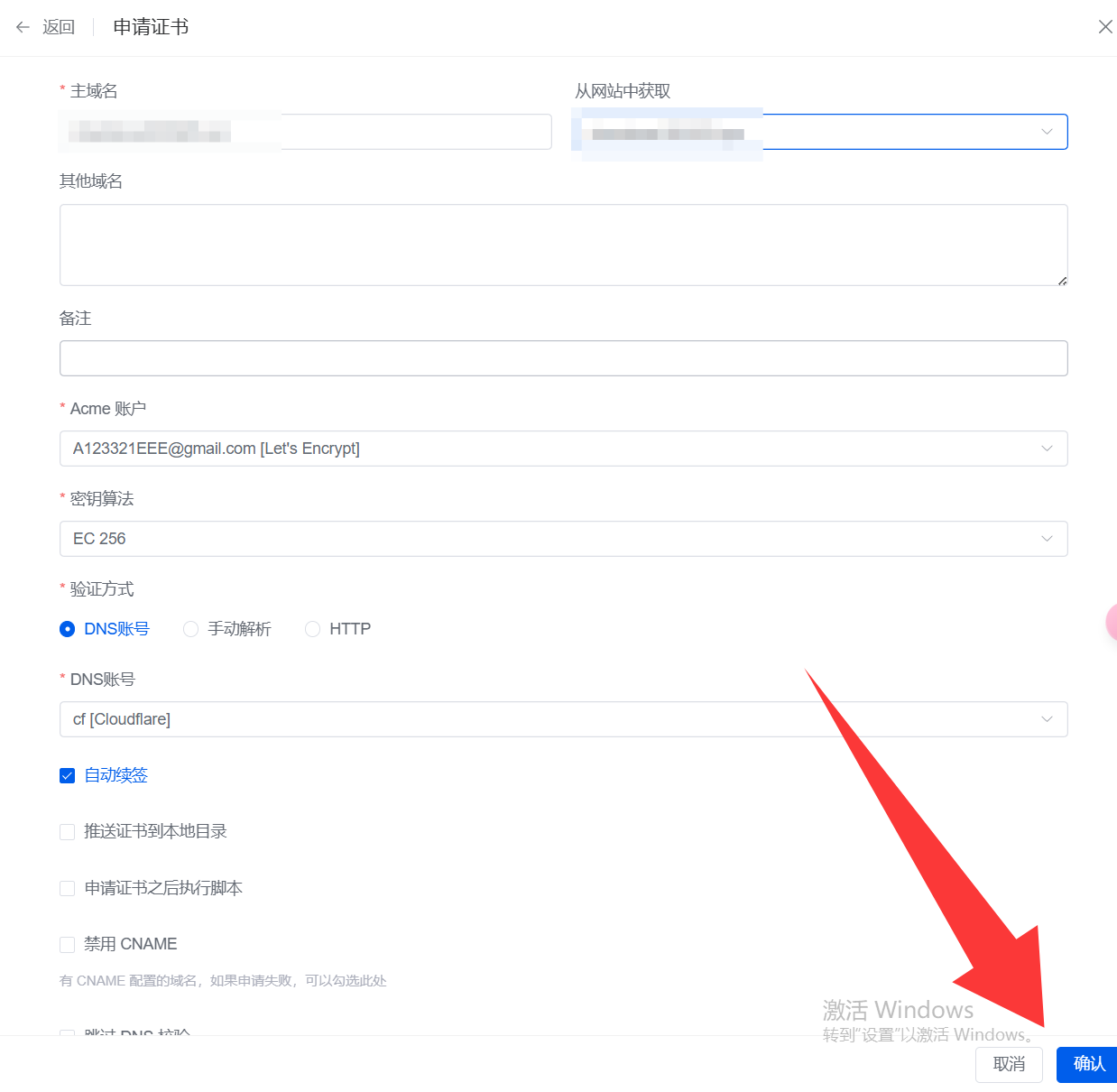


保存即可
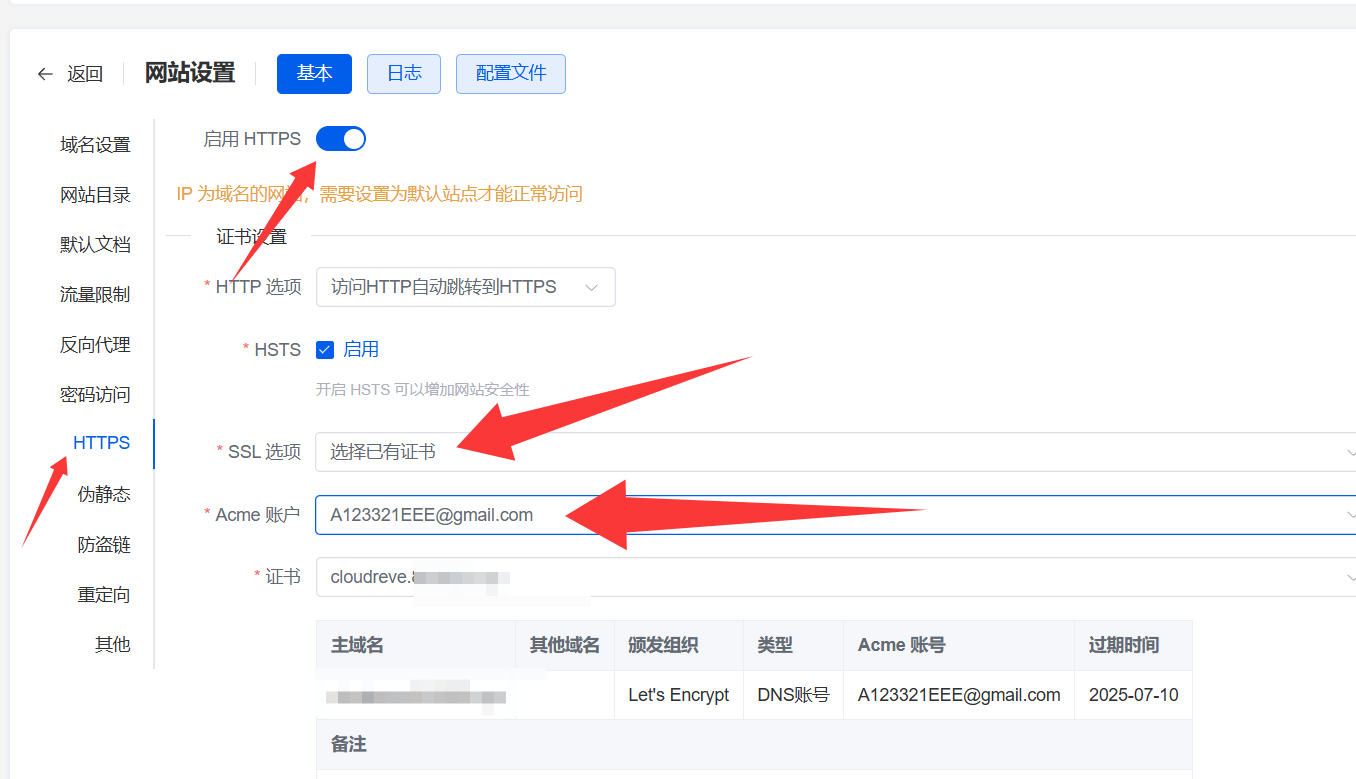
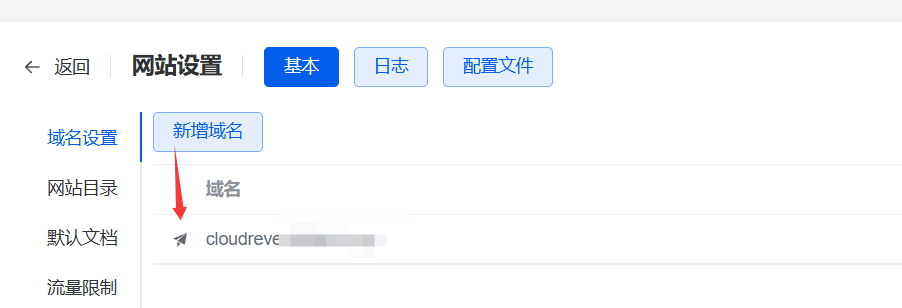
访问您的域名
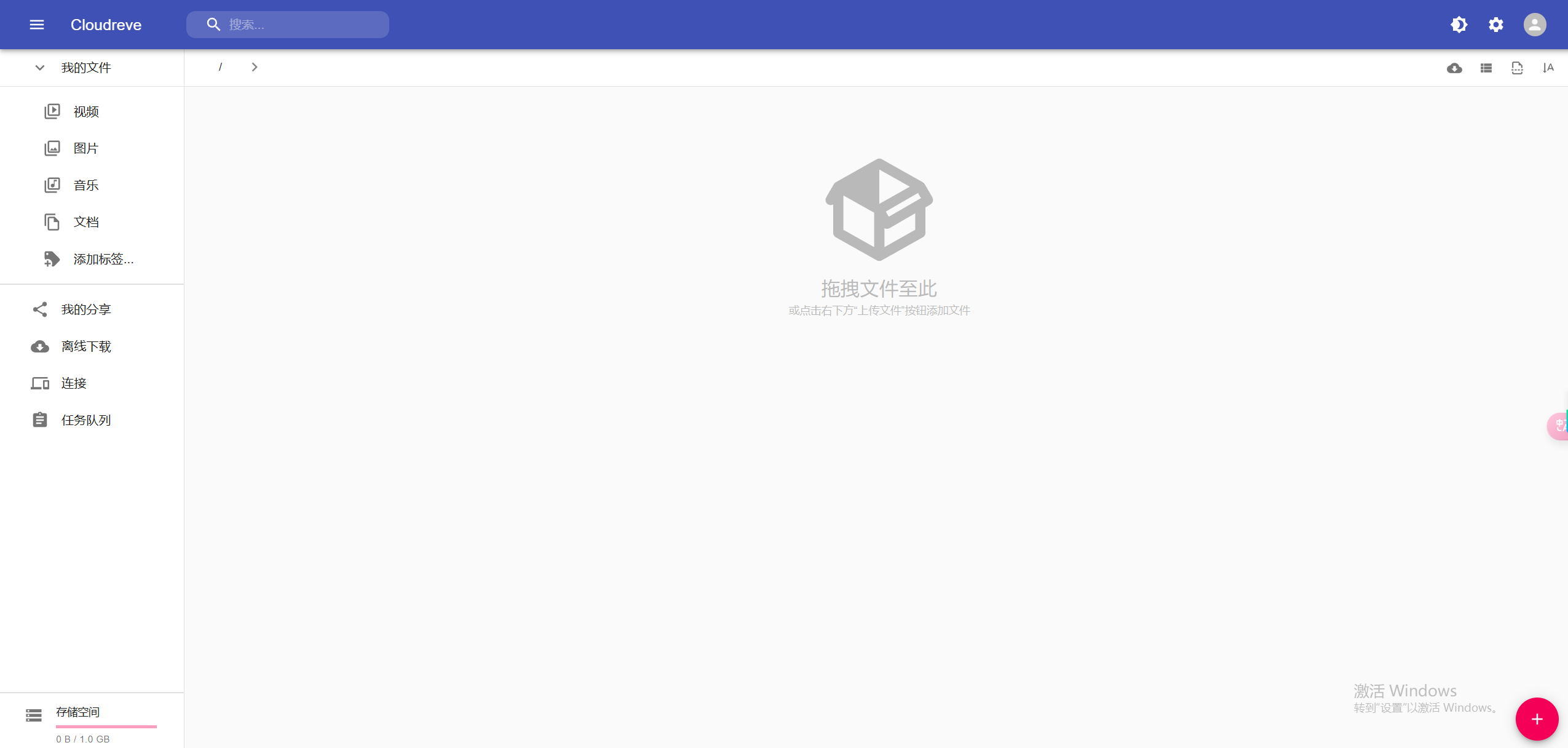
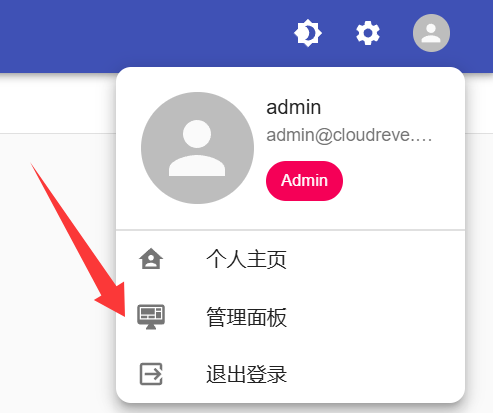
登录后打开后台管理面板
会提示不一致,点击更改即可
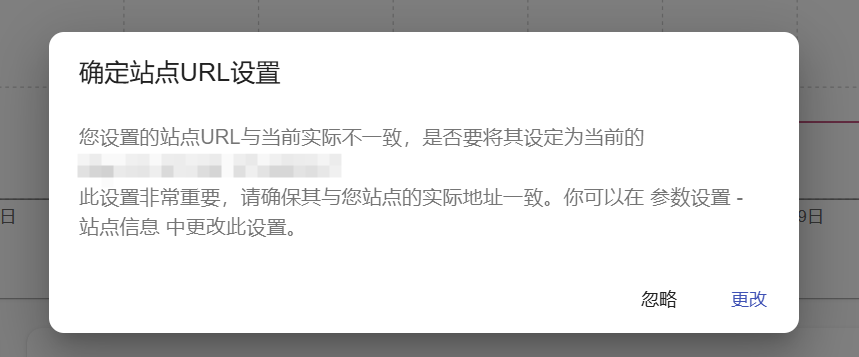
在该处可以设置空间大小,以及用户组和用户信息等高阶玩法,可以自行研究
第五步:享受成果
可以拖拽上传文件,也可以利用QB、aria2等下载磁力链接,毕竟 VPS.Town 抗版权投诉,请自由发挥
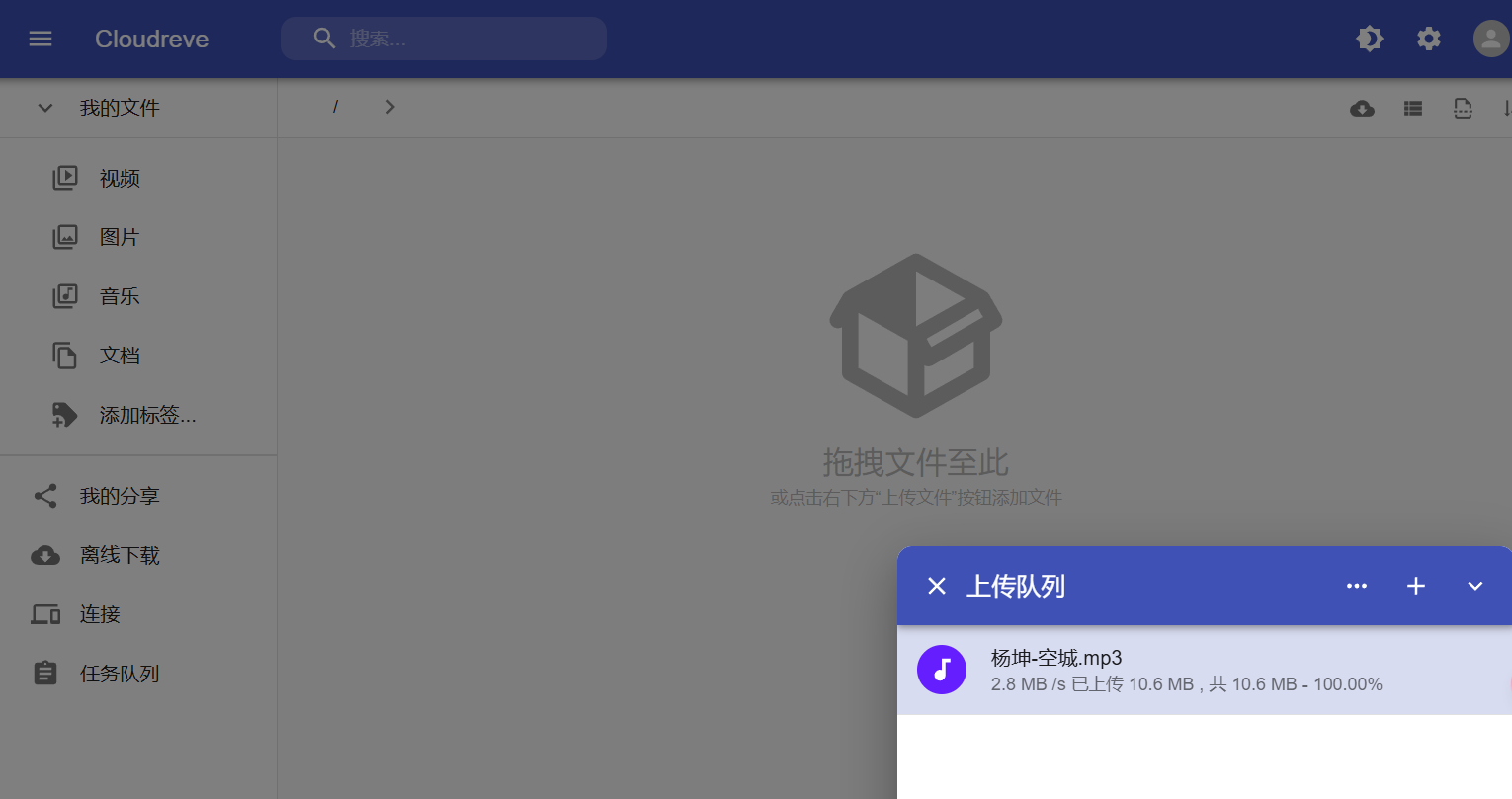
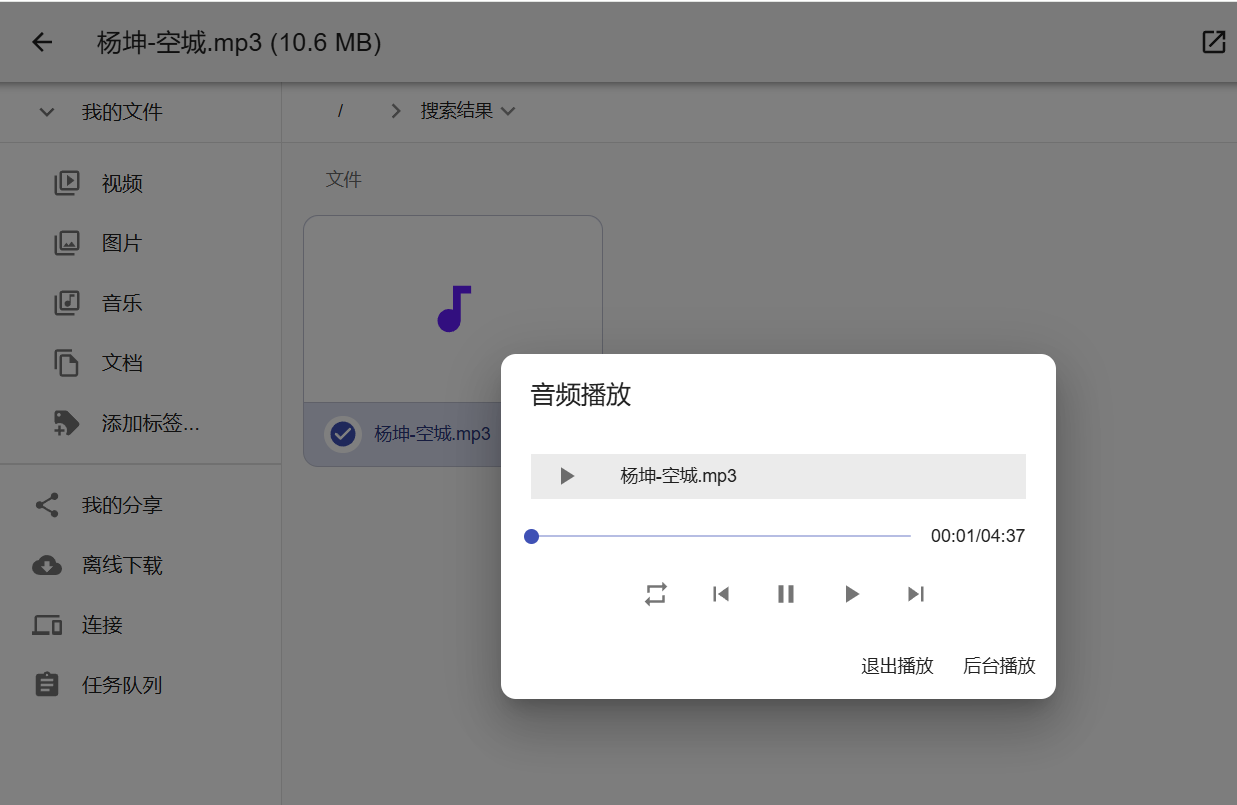
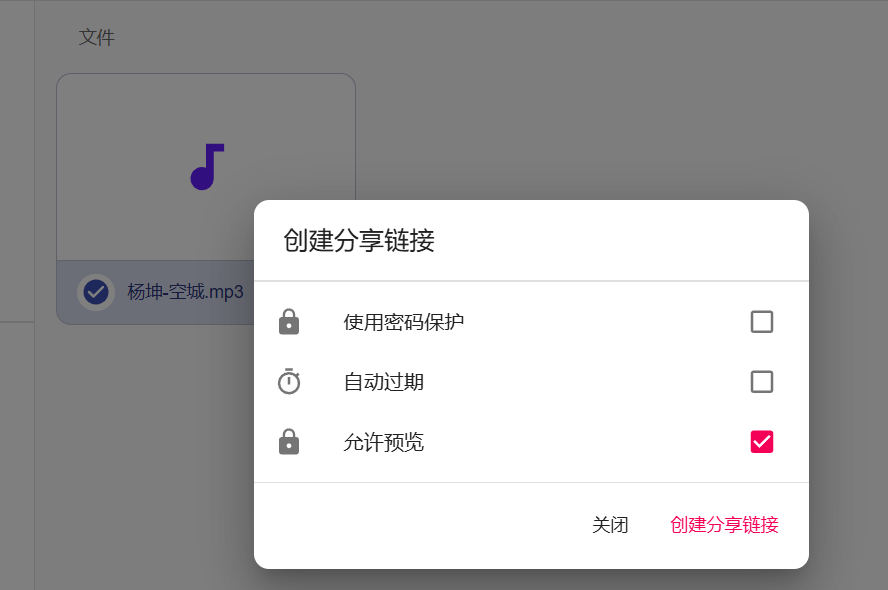
还可以分享给朋友
这个网盘是我目前使用认为比较方便以及排版好看的网盘,推荐给大家
本文为《VPS.Town 原创文章激励计划》投稿作品,未经允许不得转载
官方链接:https://docs.vps.town/guide/how-to-install-cloudreve-vps-town.html